
Starten der Kabelverbindung
Richten Sie einen Drucker ein.
Befolgen Sie die unten genannten Schritte.
 Hinweis
- Hinweise zu Kabelverbindungen (wird in einem neuen Fenster geöffnet)
-
Sie benötigen ein Ethernet-Kabel (separat erhältlich).
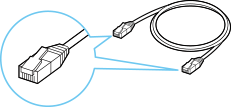
-
Entfernen Sie die Kappe (A) vom Anschluss, der sich links auf der Rückseite des Druckers befindet.
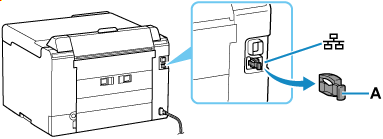
-
Verbinden Sie den Drucker und ein Netzwerkgerät (Router usw.) über ein Ethernet-Kabel (B).
Verwenden Sie ausschließlich diesen Anschluss.
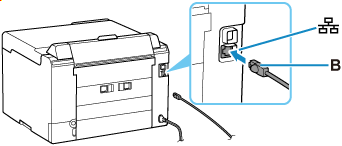 Hinweis
- Bitte warten Sie ungefähr 20 Sekunden, bis eine drahtgebundene LAN-Verbindung erkannt wird.
-
Stellen Sie sicher, dass der Drucker eingeschaltet ist.
Wenn die Stromversorgung eingeschaltet ist, leuchtet oder blinkt die EIN (ON)-Anzeige (C).
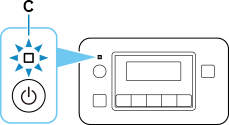
 Wichtig
- Wenn der Drucker eine Reinigung, eine Druckkopfausrichtung oder einen anderen Vorgang ausführt, warten Sie, bis der Vorgang abgeschlossen ist, bevor Sie mit der Einrichtung beginnen.
-
Überprüfen Sie den Bildschirm, der auf dem Drucker angezeigt wird.
Wenn keiner der folgenden Bildschirme angezeigt wird:
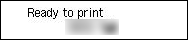
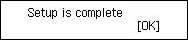
![Bildschirm „Einf. Drahtlos-Verb.“: [Einf. Drahtlos-Verb.] ist abgeschlossen.](screens/trl-s087.png)
-
Starten Sie den Drucker neu.
Drücken Sie die Taste EIN (ON), um das Gerät auszuschalten, und schalten Sie es dann erneut ein.
Wichtig- Wenn ein USB-Kabel an den Drucker angeschlossen ist, ziehen Sie es ab.
-
Fahren Sie mit der Einrichtung wie folgt entsprechend Ihrer Umgebung fort.
Wenn einer der folgenden Bildschirme angezeigt wird:
-
Wenn der folgende Bildschirm nicht angezeigt wird, drücken Sie die Taste OK (D) ein- oder zweimal, um den Bildschirm anzuzeigen.
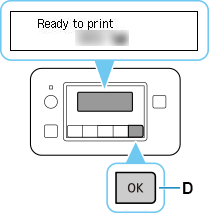
-
Drücken Sie die Taste Einrichten (Setup) (E).
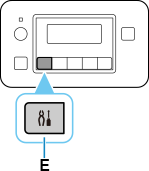
-
Verwenden Sie die Tasten
 oder
oder  (F), um Geräteeinstellungen (Printer settings) auszuwählen, und drücken Sie dann auf die Taste OK.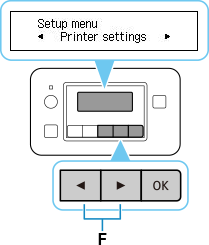
-
Wählen Sie LAN-Einstellungen (LAN settings) und drücken Sie die Taste OK.
-
Wählen Sie LAN (Wired LAN) aus und drücken Sie die Taste OK.
-
Wählen Sie Drahtg. LAN akt./deakt. (Enab./dis. wired LAN) aus und drücken Sie die Taste OK.
-
Wählen Sie Aktivieren (Enable) aus und drücken Sie die Taste OK.
-
Wenn der folgende Bildschirm angezeigt wird, drücken Sie die Taste OK.
Wenn der folgende Bildschirm nicht angezeigt wird, fahren Sie mit dem nächsten Schritt fort.
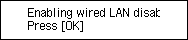
-
Drücken Sie die Taste Einrichten (Setup).
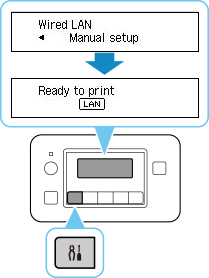
Die Einrichtung der Netzwerkverbindung ist nun abgeschlossen.
Wenn die Verbindung hergestellt ist, wird
 auf dem Bildschirm angezeigt.
 -
Fahren Sie mit der Einrichtung wie folgt entsprechend Ihrer Umgebung fort.
